Domain computernotebooks.de kaufen?
Wir ziehen mit dem Projekt
computernotebooks.de um.
Sind Sie am Kauf der Domain
computernotebooks.de interessiert?
domain@kv-gmbh.de · 0541-91531010
Domain computernotebooks.de kaufen?
Warum funktioniert Snipping Tool nicht?
Warum funktioniert Snipping Tool nicht? Gibt es eine Fehlermeldung, die angezeigt wird? Hast du versucht, das Programm neu zu starten oder deinen Computer neu zu starten? Möglicherweise liegt das Problem an fehlenden Berechtigungen oder an einer beschädigten Datei. Hast du die neueste Version des Snipping Tools installiert? **
Wie installiere ich Snipping Tool?
Um das Snipping Tool auf einem Windows-Computer zu installieren, müssen Sie zuerst sicherstellen, dass es nicht bereits auf Ihrem System vorhanden ist. Geben Sie dazu "Snipping Tool" in die Windows-Suchleiste ein. Wenn es nicht gefunden wird, können Sie es über die Systemsteuerung unter "Programme und Funktionen" installieren. Klicken Sie auf "Windows-Funktionen aktivieren oder deaktivieren" und suchen Sie nach dem Snipping Tool. Aktivieren Sie das Kontrollkästchen neben dem Snipping Tool und klicken Sie auf "OK". Das Snipping Tool sollte nun auf Ihrem Computer installiert sein und kann über die Windows-Suche oder das Startmenü geöffnet werden. **

Ähnliche Suchbegriffe für Snipping
Top-Angebote
Produkte zum Begriff Snipping:
-
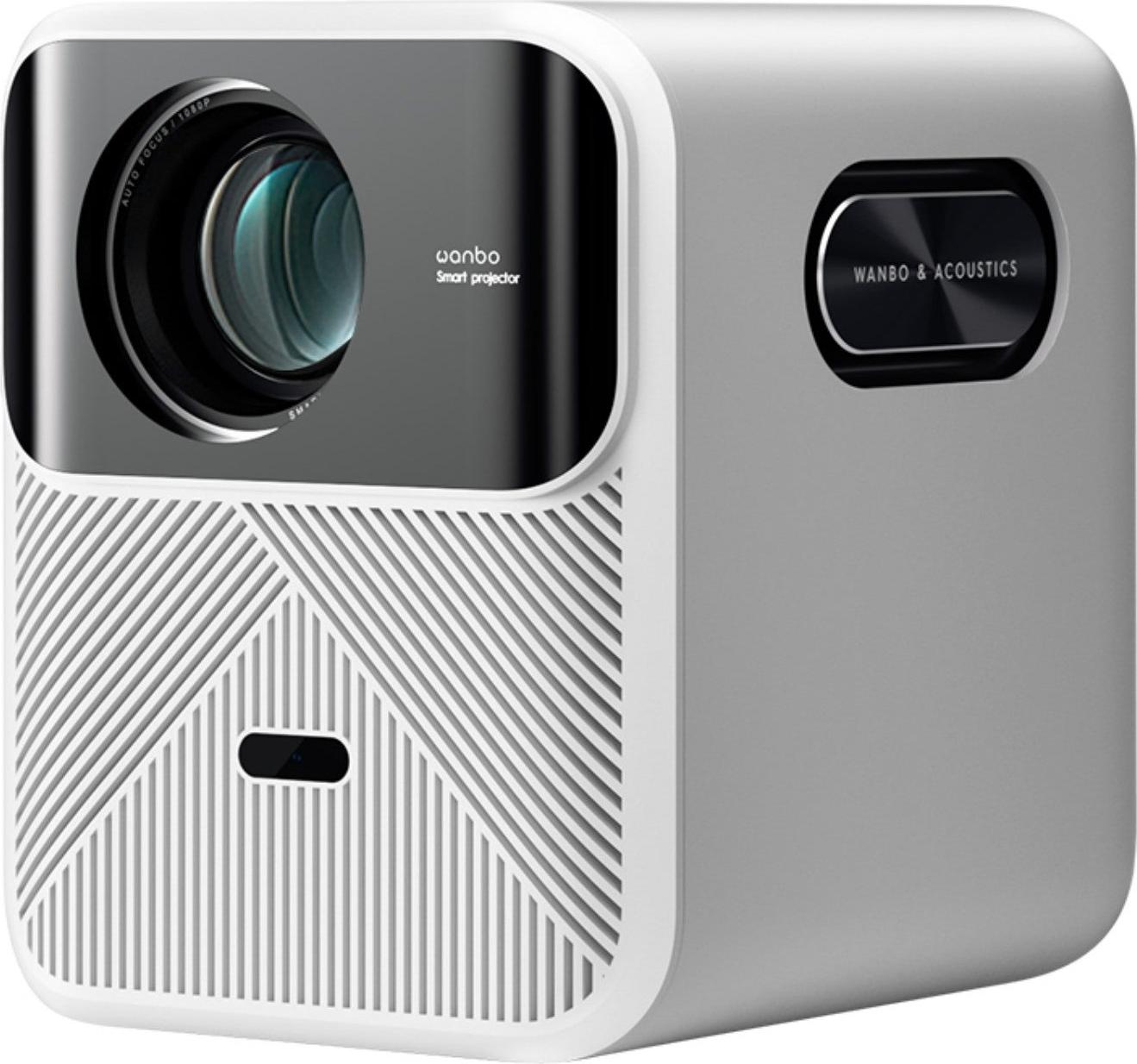
Beamer WANBO Mozart 1 - Speicher 2GB Helligkeit 900 ANSI Betriebssystem Android 9.0 Display-Technologie LCD - WeißWanbo Mozart 1 Projektor Entwickelt fš¹r š¹berragende Leistung, um Ihr Seherlebnis zu verbessern. Dieses geschlossene optische Projektionssystem nutzt die neueste optische LCD-Technologie, um klare und lebendige Bilder mit einer nativen Aufl?sung von 1920 x 1080 zu gew?hrleisten und ist gleichzeitig vollst?ndig kompatibel mit 2K- und 4K-Inhalten. Mit einer Helligkeit von bis zu 900 ANSI-Lumen und einem Kontrastverh?ltnis von 3000:1 eignet sich dieser Projektor fš¹r jede Umgebung, ob tagsš¹ber oder dunkel. Das Einrichten Ihres Projektors ist mit der korrigierenden Trapezkorrekturfunktion, dem Autofokus und der einfachen Ein-Klick-Ausrichtung ganz einfach. Es verfš¹gt š¹ber Dualband-WiFi 6- und Bluetooth 5.0-Konnektivit?t fš¹r nahtloses Content-Streaming. Umgebungslayout Die Helligkeit des Projektionsger?ts ist nicht der einzige Faktor, der die Qualit?t des Projektionsbildes beeinflusst. Auch die Umgebung spielt eine gewisse Rolle. Benutzern wird empfohlen, bei der Verwendung des Projekt888,00 €*Versand: 0,00 €Sichere Weiterleitung zum Anbieter
-
Grundwissen Personenverkehr und MobilitätGrundwissen Personenverkehr und Mobilität , Digitalisierung - Fahrgastrechte - Vergaberechte - Personalführung - Marketing - Personalgewinnung - Kommunikation "Grundwissen Personenverkehr und Mobilität" ist ein weiteres Buch in der Reihe ÖPNV-Wissen im Verlag PMC Media. Es versteht sich als Lehrbuch, Handbuch und Nachschlagewerk gleichermaßen. Das Werk, herausgegeben von der VDV-Akademie, hat mehrere Lesergruppen im Fokus: Lernende in der beruflichen Fortbildung, wie Fachwirte/Fachwirtinnen für Personenverkehr und Mobilität oder Betriebsleiter BOKraft, Auszubildende in den Berufsbildern Fachkraft im Fahrbetrieb und Kaufleute für Verkehrsservice, Studierende und Beschäftigte in Verkehrsunternehmen, die in ihren ersten Berufsjahren Einblicke insbesondere in die Betriebswelt des ÖPNV erhalten möchten. Es ist ein Buch von Praktikern für Praktiker, das die Prozesse der betrieblichen und betriebswirtschaftlichen Leistungsplanung und Leistungserstellung in Unternehmen in den Mittelpunkt rückt. Ein Buch, das sich auch mit den vielfältigen Herausforderungen - Digitalisierung, Demografischer Wandel, Geschäftsmodelle - in der Mobilitätswelt beschäftigt. Das enthaltene E-Book liefert Nutzern eines Endgeräts mit pdf-Reader (PC, Tablet, Smartphone) die Inhalte des Werks auch elektronisch und mit Suchfunktion. , Bremsenkomplettsätze > Bremsen & Bremsenteile , Erscheinungsjahr: 20211015, Produktform: Kartoniert, Beilage: GB, Titel der Reihe: ÖPNV-Wissen##, Autoren: Weber-Wernz, Michael, Seitenzahl/Blattzahl: 432, Keyword: BOKraft; Deutsche Bahn; Fachkraft für Bahnbetrieb; Fachwirt für Personenverkehr; Fahrplan; Handbuch; Mobilität; Netzfahrplan; Personenverkehr; Schienenpersonenverkehr; Straßenbahnen; U-Bahn; VDV-Akademie; Verkehrsservice; Verkehrsunternehmen; betriebswirtschaftliche Leistungsplanung; ÖPNV, Fachschema: Verkehr, Fachkategorie: Nachschlagewerke, Informationswissenschaften und Interdisziplinäre Themen, Warengruppe: HC/Wirtschaft/Einzelne Wirtschaftszweige, Fachkategorie: Industrien und Branchen, Thema: Verstehen, Text Sprache: ger, UNSPSC: 49019900, Warenverzeichnis für die Außenhandelsstatistik: 49019900, Verlag: Trackomedia, Verlag: Trackomedia, Verlag: GRT Global Rail Academy and Media GmbH, Länge: 247, Breite: 170, Höhe: 25, Gewicht: 928, Produktform: Kartoniert, Genre: Sozialwissenschaften/Recht/Wirtschaft, Genre: Sozialwissenschaften/Recht/Wirtschaft, Herkunftsland: DEUTSCHLAND (DE), Katalog: deutschsprachige Titel, Katalog: Gesamtkatalog, Katalog: Lagerartikel, Book on Demand, ausgew. Medienartikel, Relevanz: 0002, Tendenz: -1, Unterkatalog: AK, Unterkatalog: Bücher, Unterkatalog: Hardcover, Unterkatalog: Lagerartikel,79,00 €*Versand: 0,00 €Sichere Weiterleitung zum Anbieter
-
HP HyperX OMEN 16-Zoll Gaming-Laptop, Modell 16-am2003nlx, mit Intel Core Ultra 7 Prozessor, 40,6 cm (16") Display, 2,5K Auflösung, 16 GB DDR5-SDRAM, NVIDIA GeForce RTX 5070 Grafikkarte, Wi-Fi 6 (802.11ax) und FreeDOS Betriebssystem. Inklusive NeroDie Geschwindigkeit, um zu gewinnen, die Leistung, um die Kontrolle zu behalten. Das neue HyperX OMEN 16 bietet nicht nur die Leistung der neuesten Intel- und NVIDIA-Komponenten der nächsten Generation, sondern verfügt auch über fortschrittliche Kühltechnologien, um Überhitzung zu vermeiden. Kombinieren Sie es mit OMEN AI mit einem einfachen Klick, um die Bildrate zu maximieren, aktivieren Sie den "Unleashed"-Modus für eine zusätzliche Leistungssteigerung, und Sie erhalten unser leistungsstärkstes und zuverlässigstes Notebook aller Zeiten.2517,99 €*Versand: 0,00 €Sichere Weiterleitung zum Anbieter


-
Wie funktioniert Snipping Tool Windows 10?
Das Snipping Tool ist ein integriertes Programm in Windows 10, mit dem Benutzer Screenshots erstellen können. Um das Snipping Tool zu verwenden, öffnen Sie es entweder über die Suche in der Taskleiste oder über das Startmenü. Wählen Sie dann die Art des Screenshots aus, den Sie erstellen möchten (Vollbild, rechteckiger Ausschnitt, freie Form oder Fenster). Klicken Sie auf "Neu" und ziehen Sie den Cursor über den Bereich, den Sie erfassen möchten. Anschließend können Sie den Screenshot speichern, kopieren oder bearbeiten. **
-
Was ist das Snipping Tool 3?
Das Snipping Tool 3 ist ein Bildschirmaufnahmeprogramm, das es Benutzern ermöglicht, Screenshots von ihrem Computerbildschirm zu erstellen. Es bietet verschiedene Aufnahmemodi wie Rechteck, Freiform, Fenster oder Vollbild. Mit dem Snipping Tool 3 können Benutzer ihre Screenshots bearbeiten, markieren und speichern, um sie später zu verwenden. Es ist ein nützliches Werkzeug für Präsentationen, Tutorials oder einfach nur zum Teilen von Bildschirminhalten. **
-
Wo werden Snipping Tool Bilder gespeichert?
Das Snipping Tool speichert standardmäßig die erstellten Bilder in der Zwischenablage. Wenn du ein Bild mit dem Snipping Tool aufgenommen hast, kannst du es in ein anderes Programm einfügen, z. B. in ein Bildbearbeitungsprogramm oder in ein Textverarbeitungsprogramm. Von dort aus kannst du das Bild dann speichern, wo du möchtest. Es gibt jedoch auch die Möglichkeit, die Einstellungen des Snipping Tools anzupassen, um die Bilder direkt an einem bestimmten Speicherort zu speichern. Hast du diese Einstellungen bereits geändert oder möchtest du wissen, wo die Standard-Speicherort für Snipping Tool Bilder ist? **
-
Wie benutze ich das Snipping Tool?
Um das Snipping Tool zu verwenden, öffne zuerst das Programm auf deinem Computer. Klicke dann auf "Neu" und wähle den Bereich aus, den du erfassen möchtest. Du kannst zwischen verschiedenen Arten von Ausschnitten wählen, z.B. Freihand, Rechteck oder Fenster. Nachdem du den gewünschten Bereich ausgewählt hast, kannst du den Ausschnitt speichern, kopieren oder markieren. Du kannst das Snipping Tool auch verwenden, um Notizen oder Markierungen auf dem Bildschirmausschnitt hinzuzufügen. **

Wie finde ich das Snipping Tool?
Das Snipping Tool ist eine integrierte Anwendung in Windows-Betriebssystemen, die es Benutzern ermöglicht, Screenshots zu erstellen. Um das Snipping Tool zu finden, können Sie einfach die Windows-Suche verwenden und nach "Snipping Tool" suchen. Alternativ können Sie auch auf das Startmenü klicken, "Alle Apps" auswählen und nach dem Snipping Tool suchen. Eine weitere Möglichkeit besteht darin, die Tastenkombination "Windows-Taste + Shift + S" zu verwenden, um das Snipping Tool schnell zu öffnen. Wenn Sie das Snipping Tool häufig verwenden, können Sie es auch an die Taskleiste oder den Desktop anheften, um einen schnellen Zugriff zu haben. **
Wo wird die Snipping Tool gespeichert?
Das Snipping Tool wird standardmäßig auf Windows-Computern im Ordner "C:\Windows\System32" gespeichert. Es handelt sich um eine integrierte Anwendung, die in der Regel bereits auf dem Betriebssystem installiert ist. Wenn du das Snipping Tool nicht finden kannst, kannst du es über die Windows-Suche aufrufen oder über die Systemsteuerung nachinstallieren. **
Top-Angebote
Produkte zum Begriff Snipping:
-
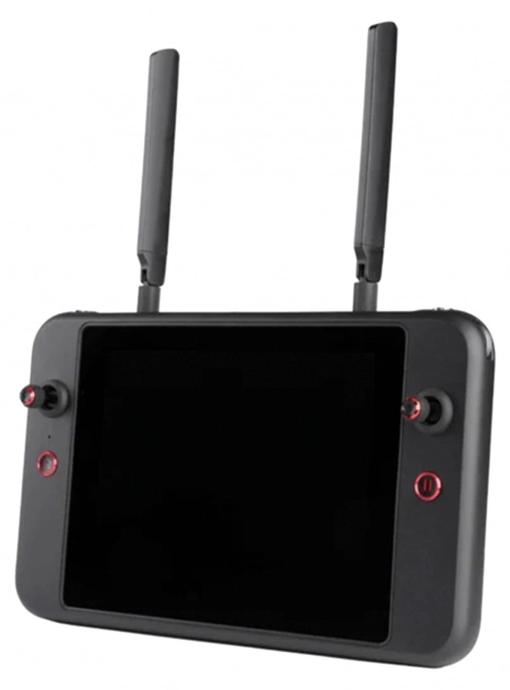
Autel Smart Controller V3, 7,9 Zoll Display, 2000 Nits, 4,5 Std. Akkulaufzeit, 128 GB SpeicherAutel Smart Steuergerät V3 das 7,9-Zoll-Display des Smart Controller V3 mit einer Helligkeit von 2000 Nits ist auch bei direkter Sonneneinstrahlung gut sichtbar. Die SkyLink 2. Ein angepasstes Android-System ermöglicht zusätzliche Flexibilität mit Apps von Drittanbietern, und die Schutzart IP43 sorgt für eine wetterunabhängige Leistung. Das eingebaute Display ist doppelt so hell wie das des nächstbesten Wettbewerbers und viermal heller als ein herkömmlicher Handybildschirm. das 7,9-Zoll-QHD-Display verfügt über Blendschutzschichten und bietet auch bei direkter Sonneneinstrahlung klare Sicht. Ultra-HD (2048x1536) sorgt für klare Sicht im direkten Sonnenlicht. Die integrierte True-Tone-Technologie passt den Weißabgleich des Displays dynamisch an und bietet dem Piloten in jeder Lichtumgebung ein optimales Seherlebnis. 2.7K 30p Videoauflösung ist bis zu 1 km verfügbar und 1080p HD Video ist Standard bei einer Übertragungsreichweite von 1 km bis 8 km4,5 Stunden ultralange Akkulaufzeit Der 51747,41 €*Versand: 0,00 €Sichere Weiterleitung zum Anbieter
-
Beamer WANBO Mozart 1 - Speicher 2GB Helligkeit 900 ANSI Betriebssystem Android 9.0 Display-Technologie LCD - WeißWanbo Mozart 1 Projektor Entwickelt fš¹r š¹berragende Leistung, um Ihr Seherlebnis zu verbessern. Dieses geschlossene optische Projektionssystem nutzt die neueste optische LCD-Technologie, um klare und lebendige Bilder mit einer nativen Aufl?sung von 1920 x 1080 zu gew?hrleisten und ist gleichzeitig vollst?ndig kompatibel mit 2K- und 4K-Inhalten. Mit einer Helligkeit von bis zu 900 ANSI-Lumen und einem Kontrastverh?ltnis von 3000:1 eignet sich dieser Projektor fš¹r jede Umgebung, ob tagsš¹ber oder dunkel. Das Einrichten Ihres Projektors ist mit der korrigierenden Trapezkorrekturfunktion, dem Autofokus und der einfachen Ein-Klick-Ausrichtung ganz einfach. Es verfš¹gt š¹ber Dualband-WiFi 6- und Bluetooth 5.0-Konnektivit?t fš¹r nahtloses Content-Streaming. Umgebungslayout Die Helligkeit des Projektionsger?ts ist nicht der einzige Faktor, der die Qualit?t des Projektionsbildes beeinflusst. Auch die Umgebung spielt eine gewisse Rolle. Benutzern wird empfohlen, bei der Verwendung des Projekt888,00 €*Versand: 0,00 €Sichere Weiterleitung zum Anbieter
-
Grundwissen Personenverkehr und MobilitätGrundwissen Personenverkehr und Mobilität , Digitalisierung - Fahrgastrechte - Vergaberechte - Personalführung - Marketing - Personalgewinnung - Kommunikation "Grundwissen Personenverkehr und Mobilität" ist ein weiteres Buch in der Reihe ÖPNV-Wissen im Verlag PMC Media. Es versteht sich als Lehrbuch, Handbuch und Nachschlagewerk gleichermaßen. Das Werk, herausgegeben von der VDV-Akademie, hat mehrere Lesergruppen im Fokus: Lernende in der beruflichen Fortbildung, wie Fachwirte/Fachwirtinnen für Personenverkehr und Mobilität oder Betriebsleiter BOKraft, Auszubildende in den Berufsbildern Fachkraft im Fahrbetrieb und Kaufleute für Verkehrsservice, Studierende und Beschäftigte in Verkehrsunternehmen, die in ihren ersten Berufsjahren Einblicke insbesondere in die Betriebswelt des ÖPNV erhalten möchten. Es ist ein Buch von Praktikern für Praktiker, das die Prozesse der betrieblichen und betriebswirtschaftlichen Leistungsplanung und Leistungserstellung in Unternehmen in den Mittelpunkt rückt. Ein Buch, das sich auch mit den vielfältigen Herausforderungen - Digitalisierung, Demografischer Wandel, Geschäftsmodelle - in der Mobilitätswelt beschäftigt. Das enthaltene E-Book liefert Nutzern eines Endgeräts mit pdf-Reader (PC, Tablet, Smartphone) die Inhalte des Werks auch elektronisch und mit Suchfunktion. , Bremsenkomplettsätze > Bremsen & Bremsenteile , Erscheinungsjahr: 20211015, Produktform: Kartoniert, Beilage: GB, Titel der Reihe: ÖPNV-Wissen##, Autoren: Weber-Wernz, Michael, Seitenzahl/Blattzahl: 432, Keyword: BOKraft; Deutsche Bahn; Fachkraft für Bahnbetrieb; Fachwirt für Personenverkehr; Fahrplan; Handbuch; Mobilität; Netzfahrplan; Personenverkehr; Schienenpersonenverkehr; Straßenbahnen; U-Bahn; VDV-Akademie; Verkehrsservice; Verkehrsunternehmen; betriebswirtschaftliche Leistungsplanung; ÖPNV, Fachschema: Verkehr, Fachkategorie: Nachschlagewerke, Informationswissenschaften und Interdisziplinäre Themen, Warengruppe: HC/Wirtschaft/Einzelne Wirtschaftszweige, Fachkategorie: Industrien und Branchen, Thema: Verstehen, Text Sprache: ger, UNSPSC: 49019900, Warenverzeichnis für die Außenhandelsstatistik: 49019900, Verlag: Trackomedia, Verlag: Trackomedia, Verlag: GRT Global Rail Academy and Media GmbH, Länge: 247, Breite: 170, Höhe: 25, Gewicht: 928, Produktform: Kartoniert, Genre: Sozialwissenschaften/Recht/Wirtschaft, Genre: Sozialwissenschaften/Recht/Wirtschaft, Herkunftsland: DEUTSCHLAND (DE), Katalog: deutschsprachige Titel, Katalog: Gesamtkatalog, Katalog: Lagerartikel, Book on Demand, ausgew. Medienartikel, Relevanz: 0002, Tendenz: -1, Unterkatalog: AK, Unterkatalog: Bücher, Unterkatalog: Hardcover, Unterkatalog: Lagerartikel,79,00 €*Versand: 0,00 €Sichere Weiterleitung zum Anbieter
-
Warum funktioniert Snipping Tool nicht?
Warum funktioniert Snipping Tool nicht? Gibt es eine Fehlermeldung, die angezeigt wird? Hast du versucht, das Programm neu zu starten oder deinen Computer neu zu starten? Möglicherweise liegt das Problem an fehlenden Berechtigungen oder an einer beschädigten Datei. Hast du die neueste Version des Snipping Tools installiert? **
-
Wie installiere ich Snipping Tool?
Um das Snipping Tool auf einem Windows-Computer zu installieren, müssen Sie zuerst sicherstellen, dass es nicht bereits auf Ihrem System vorhanden ist. Geben Sie dazu "Snipping Tool" in die Windows-Suchleiste ein. Wenn es nicht gefunden wird, können Sie es über die Systemsteuerung unter "Programme und Funktionen" installieren. Klicken Sie auf "Windows-Funktionen aktivieren oder deaktivieren" und suchen Sie nach dem Snipping Tool. Aktivieren Sie das Kontrollkästchen neben dem Snipping Tool und klicken Sie auf "OK". Das Snipping Tool sollte nun auf Ihrem Computer installiert sein und kann über die Windows-Suche oder das Startmenü geöffnet werden. **
-
Wie funktioniert Snipping Tool Windows 10?
Das Snipping Tool ist ein integriertes Programm in Windows 10, mit dem Benutzer Screenshots erstellen können. Um das Snipping Tool zu verwenden, öffnen Sie es entweder über die Suche in der Taskleiste oder über das Startmenü. Wählen Sie dann die Art des Screenshots aus, den Sie erstellen möchten (Vollbild, rechteckiger Ausschnitt, freie Form oder Fenster). Klicken Sie auf "Neu" und ziehen Sie den Cursor über den Bereich, den Sie erfassen möchten. Anschließend können Sie den Screenshot speichern, kopieren oder bearbeiten. **
-
Was ist das Snipping Tool 3?
Das Snipping Tool 3 ist ein Bildschirmaufnahmeprogramm, das es Benutzern ermöglicht, Screenshots von ihrem Computerbildschirm zu erstellen. Es bietet verschiedene Aufnahmemodi wie Rechteck, Freiform, Fenster oder Vollbild. Mit dem Snipping Tool 3 können Benutzer ihre Screenshots bearbeiten, markieren und speichern, um sie später zu verwenden. Es ist ein nützliches Werkzeug für Präsentationen, Tutorials oder einfach nur zum Teilen von Bildschirminhalten. **
Ähnliche Suchbegriffe für Snipping
-
HP HyperX OMEN 16-Zoll Gaming-Laptop, Modell 16-am2003nlx, mit Intel Core Ultra 7 Prozessor, 40,6 cm (16") Display, 2,5K Auflösung, 16 GB DDR5-SDRAM, NVIDIA GeForce RTX 5070 Grafikkarte, Wi-Fi 6 (802.11ax) und FreeDOS Betriebssystem. Inklusive NeroDie Geschwindigkeit, um zu gewinnen, die Leistung, um die Kontrolle zu behalten. Das neue HyperX OMEN 16 bietet nicht nur die Leistung der neuesten Intel- und NVIDIA-Komponenten der nächsten Generation, sondern verfügt auch über fortschrittliche Kühltechnologien, um Überhitzung zu vermeiden. Kombinieren Sie es mit OMEN AI mit einem einfachen Klick, um die Bildrate zu maximieren, aktivieren Sie den "Unleashed"-Modus für eine zusätzliche Leistungssteigerung, und Sie erhalten unser leistungsstärkstes und zuverlässigstes Notebook aller Zeiten.2517,99 €*Versand: 0,00 €Sichere Weiterleitung zum Anbieter
-
ASUS Vivobook 14 - 14 Zoll, FHD-Auflösung, R5-150 Prozessor, 8 GB RAM, 512 GB SSD, ohne Betriebssystem - silberfarbenASUS NTB Vivobook 14 (M1405NAQ-LY057) Artikelnummer: M1405NAQ-LY057Prozessor Hersteller: AMD Modell: Ryzen 5 150 Processor Taktfrequenz: 3,3 GHz Anzahl Kerne: 6Display und Grafik Displaygröße: 14 Zoll Displayauflösung: WUXGA (1920 x 1200) Seitenverhältnis: 16:10 Displaytyp: Glare (entspiegelt) Bildwiederholfrequenz: 60 Hz Helligkeit: 300 Nits Touchscreen: Nein Grafikkarte: AMD Radeon GraphicsArbeitsspeicher Standard-Arbeitsspeicher: 8 GB Arbeitsspeicher-Technologie: DDR5Speicher Gesamte SSD-Kapazität: 512 GB SSD-Typ: M.2 NVMe PCIe 4.0 SSDNetzwerk und Kommunikation Wi-Fi 6 (802.11ax) (Dualband) 2*2: Ja Bluetooth Version 5.4: JaAnschlüsse/Ports 1x USB 2.0 Type-A (Datenübertragungsrate bis zu 480 Mbps) 1x USB 3.2 Gen 1 Type-C (Datenübertragungsrate bis zu 5 Gbps) 1x USB 3.2 Gen 1 Type-C mit Unterstützung für Power (Datenübertragungsrate bis zu 5 Gbps) 2x USB 3.2 Gen 1 Type-A (Datenübertragungsrate bis zu 5 Gbps) 1x HDMI 1.4 1x 3,5-mm-Kombibuchse für Audio Kensington-Schloss: NeinSoftware649,05 €*Versand: 8,99 €Sichere Weiterleitung zum Anbieter
-
Wo werden Snipping Tool Bilder gespeichert?
Das Snipping Tool speichert standardmäßig die erstellten Bilder in der Zwischenablage. Wenn du ein Bild mit dem Snipping Tool aufgenommen hast, kannst du es in ein anderes Programm einfügen, z. B. in ein Bildbearbeitungsprogramm oder in ein Textverarbeitungsprogramm. Von dort aus kannst du das Bild dann speichern, wo du möchtest. Es gibt jedoch auch die Möglichkeit, die Einstellungen des Snipping Tools anzupassen, um die Bilder direkt an einem bestimmten Speicherort zu speichern. Hast du diese Einstellungen bereits geändert oder möchtest du wissen, wo die Standard-Speicherort für Snipping Tool Bilder ist? **
-
Wie benutze ich das Snipping Tool?
Um das Snipping Tool zu verwenden, öffne zuerst das Programm auf deinem Computer. Klicke dann auf "Neu" und wähle den Bereich aus, den du erfassen möchtest. Du kannst zwischen verschiedenen Arten von Ausschnitten wählen, z.B. Freihand, Rechteck oder Fenster. Nachdem du den gewünschten Bereich ausgewählt hast, kannst du den Ausschnitt speichern, kopieren oder markieren. Du kannst das Snipping Tool auch verwenden, um Notizen oder Markierungen auf dem Bildschirmausschnitt hinzuzufügen. **
-
Wie finde ich das Snipping Tool?
Das Snipping Tool ist eine integrierte Anwendung in Windows-Betriebssystemen, die es Benutzern ermöglicht, Screenshots zu erstellen. Um das Snipping Tool zu finden, können Sie einfach die Windows-Suche verwenden und nach "Snipping Tool" suchen. Alternativ können Sie auch auf das Startmenü klicken, "Alle Apps" auswählen und nach dem Snipping Tool suchen. Eine weitere Möglichkeit besteht darin, die Tastenkombination "Windows-Taste + Shift + S" zu verwenden, um das Snipping Tool schnell zu öffnen. Wenn Sie das Snipping Tool häufig verwenden, können Sie es auch an die Taskleiste oder den Desktop anheften, um einen schnellen Zugriff zu haben. **
-
Wo wird die Snipping Tool gespeichert?
Das Snipping Tool wird standardmäßig auf Windows-Computern im Ordner "C:\Windows\System32" gespeichert. Es handelt sich um eine integrierte Anwendung, die in der Regel bereits auf dem Betriebssystem installiert ist. Wenn du das Snipping Tool nicht finden kannst, kannst du es über die Windows-Suche aufrufen oder über die Systemsteuerung nachinstallieren. **
* Alle Preise verstehen sich inklusive der gesetzlichen Mehrwertsteuer und ggf. zuzüglich Versandkosten. Die Angebotsinformationen basieren auf den Angaben des jeweiligen Shops und werden über automatisierte Prozesse aktualisiert. Eine Aktualisierung in Echtzeit findet nicht statt, so dass es im Einzelfall zu Abweichungen kommen kann. ** Hinweis: Teile dieses Inhalts wurden von KI erstellt.